Win10如何删除微软商店下载记录?Win10删除微软商店下载记录的方法
说到Win10系统想必在座的用户都在使用,不过你们知道Win10如何删除微软商店下载记录吗?下文就是小编为各位带来了Win10删除微软商店下载记录的方法,感兴趣的用户快来下文看看吧。
Win10如何删除微软商店下载记录?Win10删除微软商店下载记录的方法
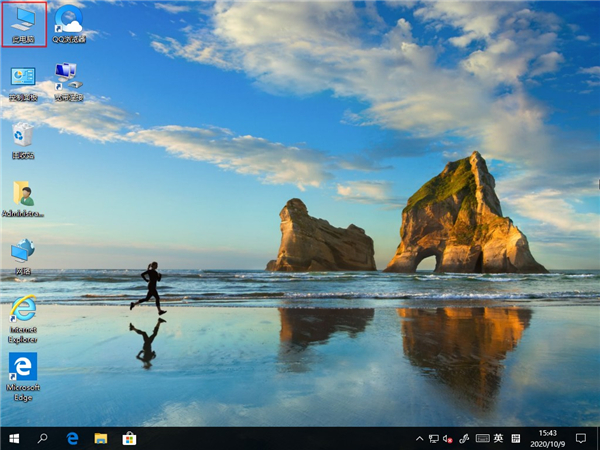
1、双击桌面此电脑,或按 Win + E 组合键,快速打开文件资源管理器,点击左侧的此电脑;
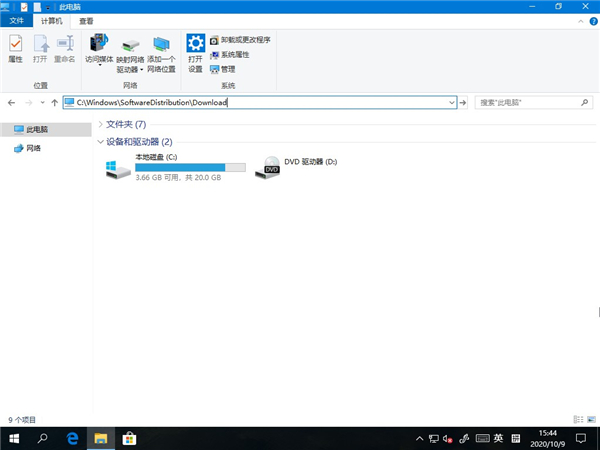
2、此电脑地址栏中输入 C:WindowsSoftwareDistributionDownload ;
3、在开的Download文件夹中,选择要删除的文件,并点击右键,在打开的菜单项中,选择删除;
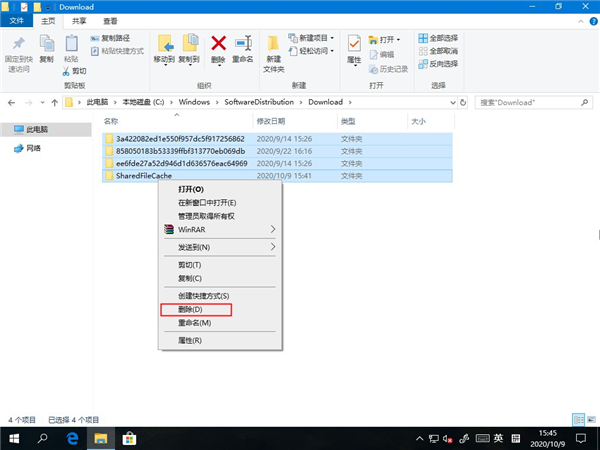
4、删除完成后,可看到Download文件夹中的内容被清空。






 苏公网安备32032202000432