Win10双系统启动项怎么设置?Win10双系统启动项的设置方法
Win10双系统启动项怎么设置?下面小编就讲解了Win10双系统启动项的设置方法,有需要的小伙伴赶紧来看一下吧,相信对大家一定会有所帮助哦。
Win10双系统启动项怎么设置?Win10双系统启动项的设置方法
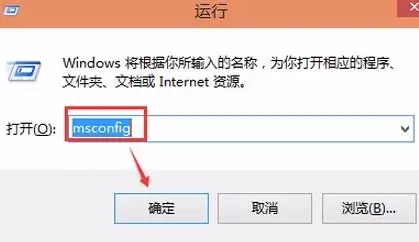
1、在Windows 10操作系统环境中,可以同时按下键盘快捷键“Win+R”,从而开启运行工具。接下来,在弹出的运行窗口中输入指令“msconfig”,并点击确定按钮,如下图所示。
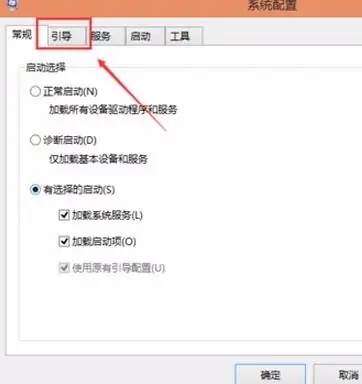
2、在随后出现的系统设置界面中,您需要点击“引导”选项卡,如下图所示。
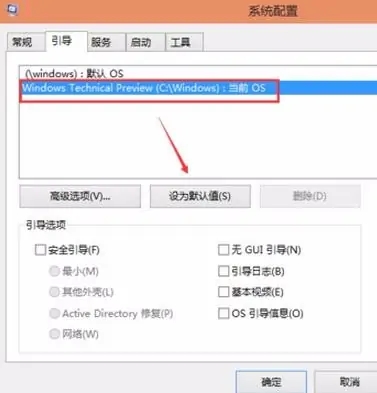
3、在引导选项卡中的相关页面上,请您选择您期望设置为默认启动系统的选项,然后点击设为默认值这一选项,如下图所示。
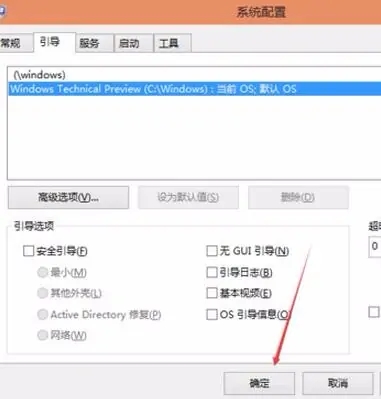
4、完成上述步骤之后,您即将双系统的默认启动系统进行设置,在下一步中只需点击确定按钮,相关变更将立即生效,如下图所示。
5、点击确定之后,系统会弹出重新启动电脑的提示信息,这是因为更改系统配置后,必须通过重新启动才能使设置生效。请您点击重新启动按钮,如下图所示。







 苏公网安备32032202000432