Win10系统edge浏览器没有声音怎么办?Win10系统edge浏览器没有声音的解决方法
Win10系统edge浏览器没有声音怎么办?下面小编就带来了Win10系统edge浏览器没有声音的解决方法,有需要的小伙伴赶紧来看一下吧。
Win10系统edge浏览器没有声音怎么办?Win10系统edge浏览器没有声音的解决方法
方法一
1、首先,查看edge浏览器顶部标签页。
2、在标签页左边有一个“声音按钮”,确认它没有静音,如下图所示。

方法二
1、如果确认没有静音,那么可能是声音设置问题。
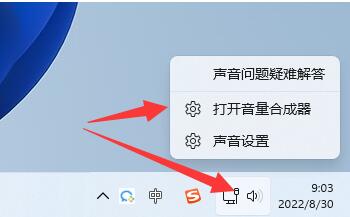
2、可以右键右下角的声音设备,选择“打开音量合成器”,如下图所示。
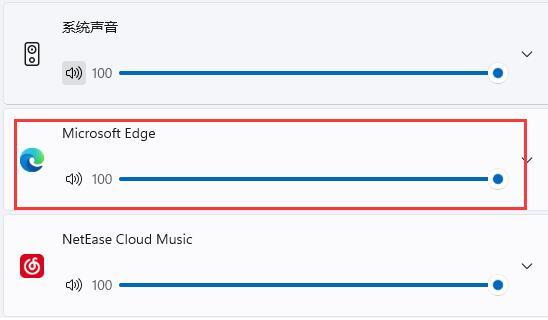
3、打开后,在列表下找到“edge浏览器”,可以开启并调大它的声音,如下图所示。
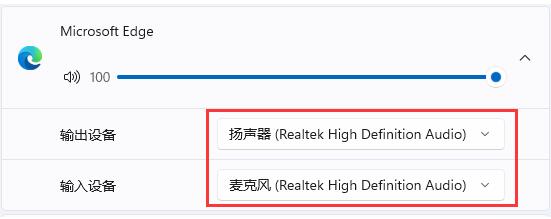
4、如果还是不行,可以展开edge,修改下面的“输出设备”试试看,如下图所示。
方法三
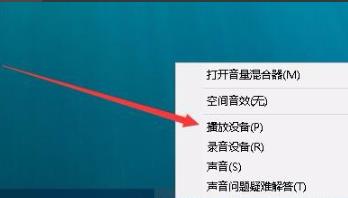
1、右击右下角的音量点击“播放设备”,如下图所示。
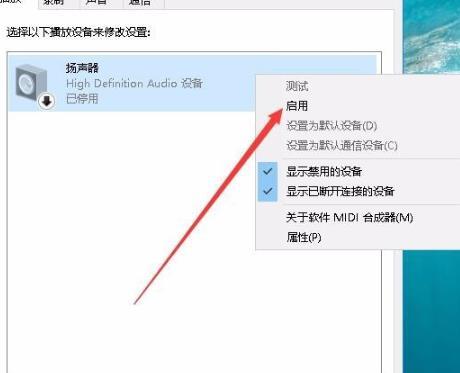
2、在界面中右击列表中的设备把所有的设备都“禁用”,如下图所示。
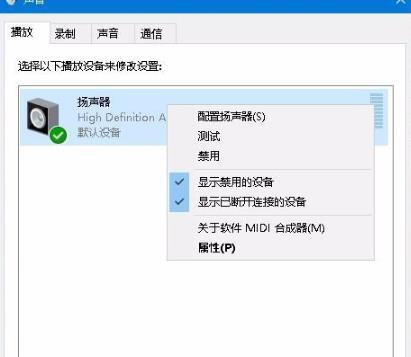
3、之后再逐个将应用启用,点击“确定”重启计算机即可,如下图所示。






 苏公网安备32032202000432