Win10开始界面变成全屏怎么取消?Win10开始界面变成全屏的取消方法
很多新手小伙伴还不了解Win10开始界面变成全屏怎么取消,所以下面小编就带来了Win10开始界面变成全屏的取消方法,有需要的小伙伴赶紧来看一下吧。
Win10开始界面变成全屏怎么取消?Win10开始界面变成全屏的取消方法
方法一
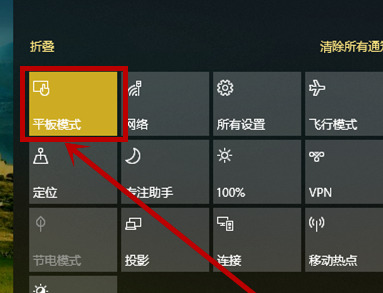
1、点击任务栏最右端的【通知】图标,就是那个方形气泡按钮,然后点击【平板模式】按钮,关闭平板模式,这样就恢复到原始模式,如下图所示。
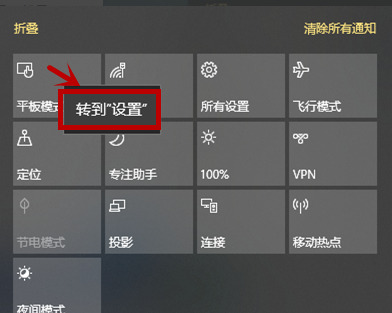
2、在通知栏右击【平板模式】,选择【转到“设置”】按钮,如下图所示。
3、在打开的设置界面,将——当我登陆时选择【始终使用桌面模式】,下面项选择【切换前始终询问我】这样就保证了我们始终使用桌面模式,即使切换也会收到通知。
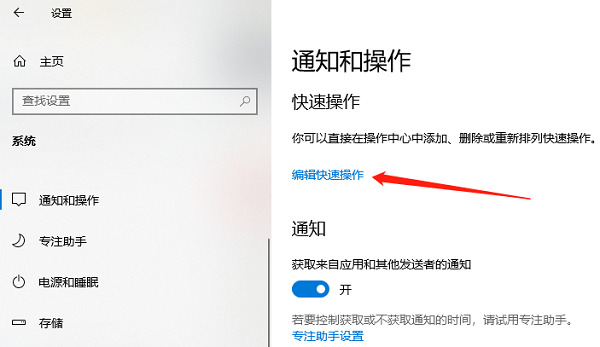
4、然后点击左侧的【通知和操作】选项,在右侧界面点击【添加或删除快速操作】选项,如下图所示。
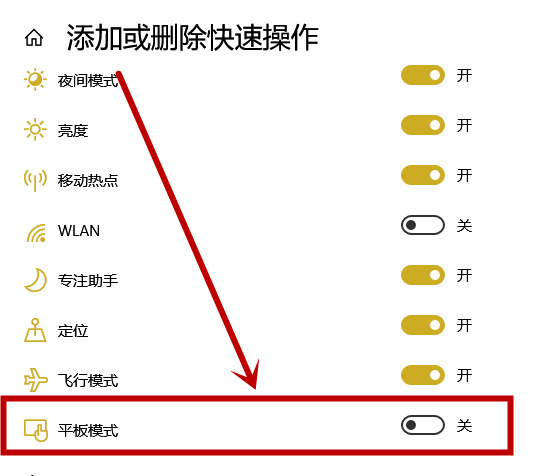
5、在打开的【添加或删除快速操作】界面找到【平板模式】,关闭后面的按钮,退出,这样就在通知栏取消了平板模式按钮,避免了误操作,如下图所示。
方法二:关闭设置中的开始全屏
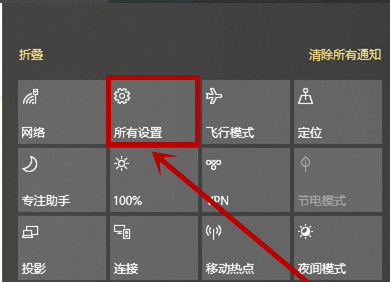
1、点击任务栏【通知】按钮,然后在通知界面选择【所有设置】选项,如下图所示。
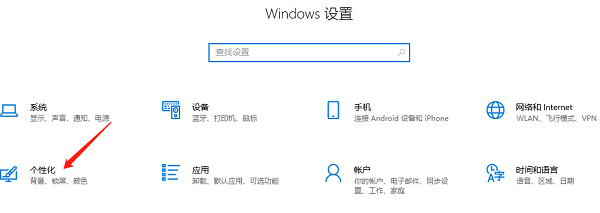
2、在打开的【windows设置】界面选择【个性化】选项,如下图所示。
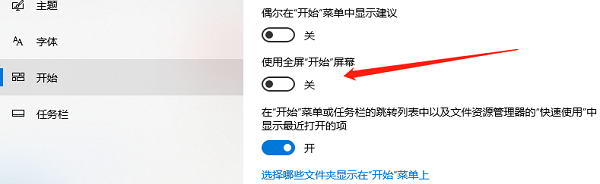
3、在打开的设置界面左侧选择【开始】,然后在右侧关闭【使用全屏“开始”屏幕】下面的开关退出就行了,如下图所示。






 苏公网安备32032202000432