Win10微软账号登录一直转圈怎么办?Win10微软账号登录一直转圈的解决方法
Win10微软账号登录一直转圈怎么办?下面小编就讲解了Win10微软账号登录一直转圈的解决方法,有需要的小伙伴赶紧来看一下吧,相信对大家一定会有所帮助哦。
Win10微软账号登录一直转圈怎么办?Win10微软账号登录一直转圈的解决方法
1.在左下角的搜索功能里搜索控制面板,直接点击打开,如下图所示。
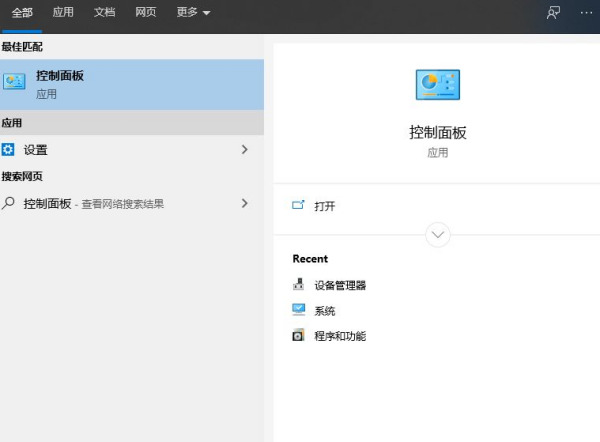
2.之后直接打开控制面板,在右上角的查看方式里面选择小图标,如下图所示。
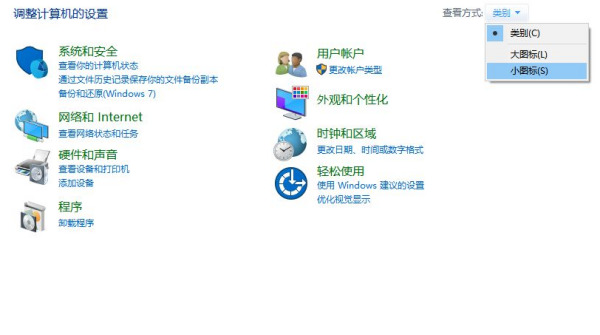
3.在图标缩小以后,会出现一个网络和共享中心功能,点击该功能,如下图所示。
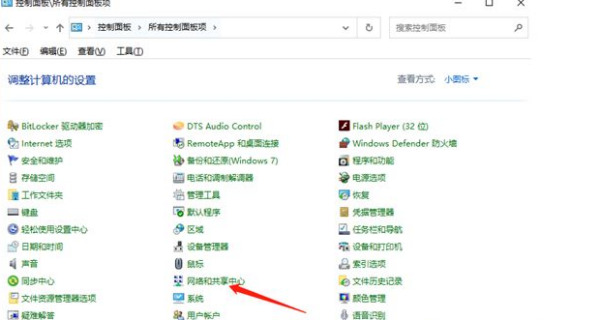
4.进入页面以后选择左侧的更改适配器设置,如下图所示。
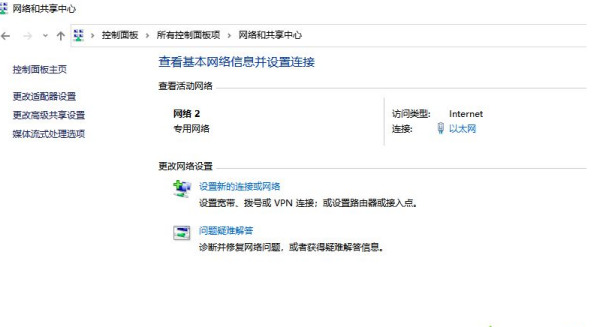
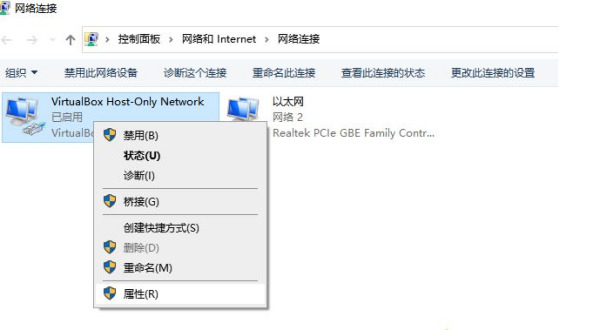
5.右键点击正在使用的网络,选择属性,如下图所示。
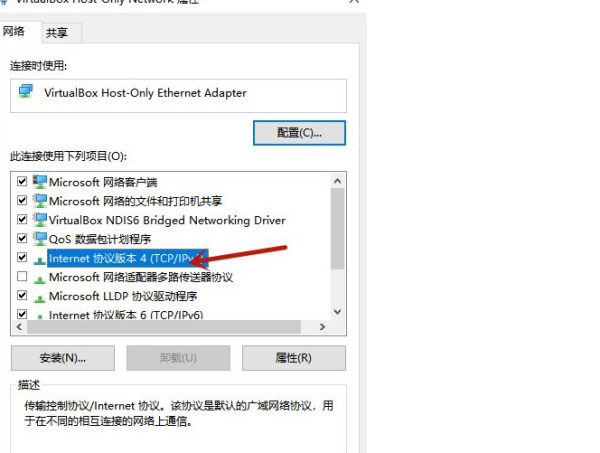
6.选中新页面中的Internet 协议版本4 (TCP/IPv4),如下图所示。
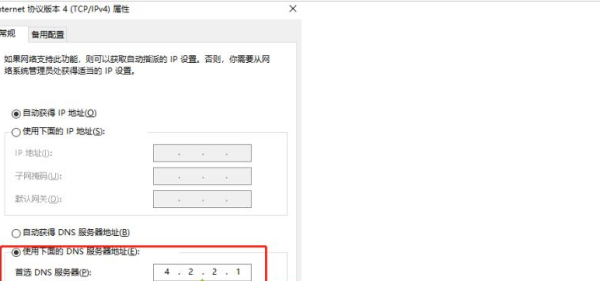
7、点击属性按钮,在新页面中将首选dns改为4.2.2.1.备用dns改为4.2.2.2,如下图所示。
8、之后就可以正常登录了,如下图所示。







 苏公网安备32032202000432