Win10系统无法创建共享文件夹怎么办?Win10系统无法创建共享文件夹的解决方法
很多小伙伴不知道Win10系统无法创建共享文件夹该怎么办,所以下面小编就分享了Win10系统无法创建共享文件夹的解决方法,一起跟着小编来看看吧,相信对大家会有帮助。
Win10系统无法创建共享文件夹怎么办?Win10系统无法创建共享文件夹的解决方法
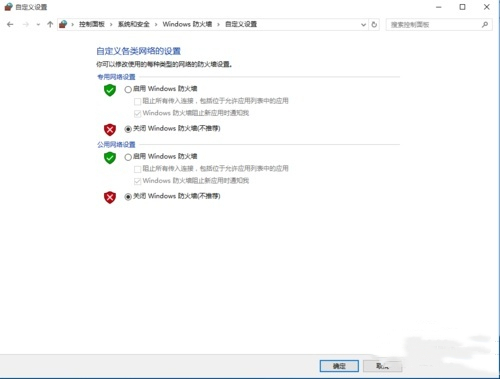
1.首先,需要对系统的配置做一些更改,关闭防火墙,如下图所示。
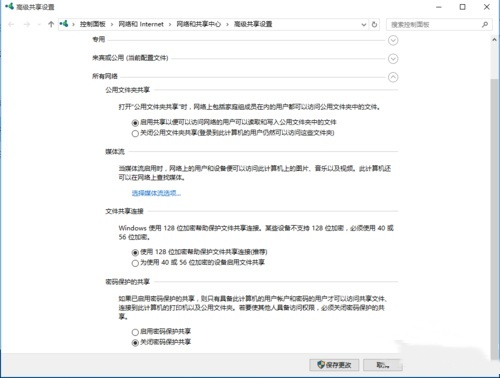
2.启用共享发现,并关闭密码保护,点击确定,如下图所示。
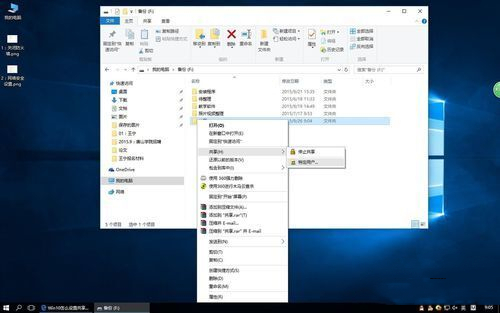
3.找到需要共享的文件夹(或新建一个文件夹),右击该文件夹,选择共享(特定用户),如下图所示。
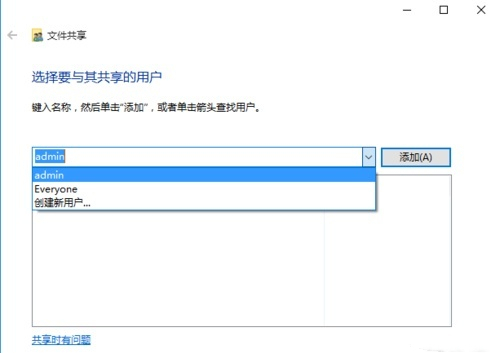
4.选择你电脑的用户,也可以选择Everyone,如下图所示。
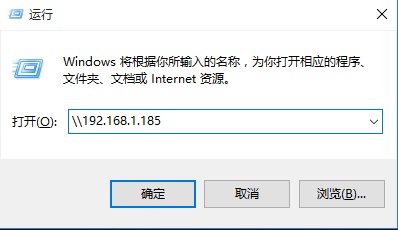
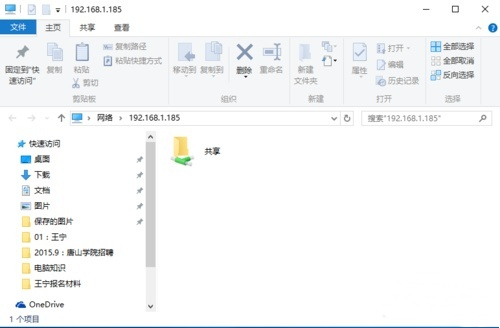
5.测试本机设定共享成功。在开始->windows附件->windows系统->命令提示符(或快捷键Win+R),调出运行窗口,输入:本机IP地址(例如:192.168.1.185),点击确定,看到共享的文件夹,即共享成功,如下图所示。
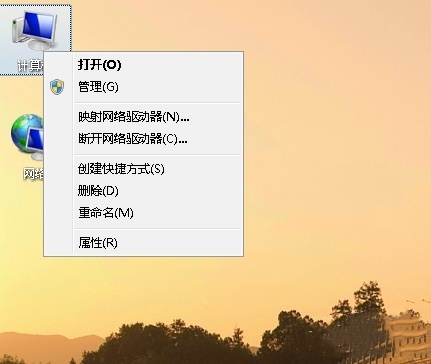
6.其他电脑连接共享。右击我的电脑,选择映射网络驱动器,输入用户名和密码即可,如下图所示。
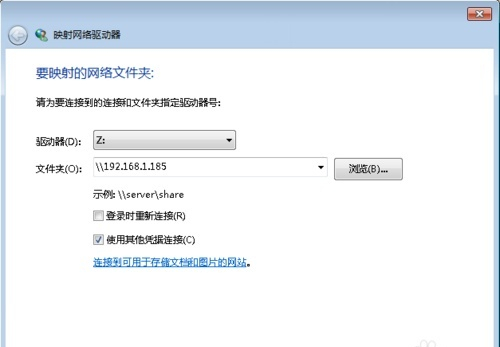
7.添加映射网络驱动器成功后,共享的文件夹,以一个硬盘的符号,出现在网络位置上,你就可以和本地硬盘一样,使用该盘里的内容,如下图所示。

方法二
1.打开你要共享的文件夹,右键“属性”-->安全-->编辑-->添加-->EveYone(或者输入一个字母点击右边的检查名称),如下图所示。
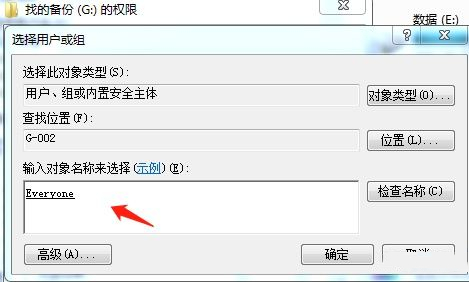
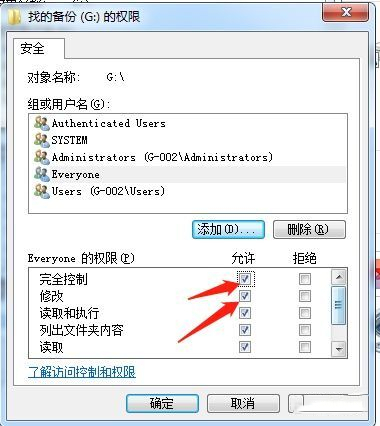
2.点击确定-->勾选 “完全控制”,如下图所示。
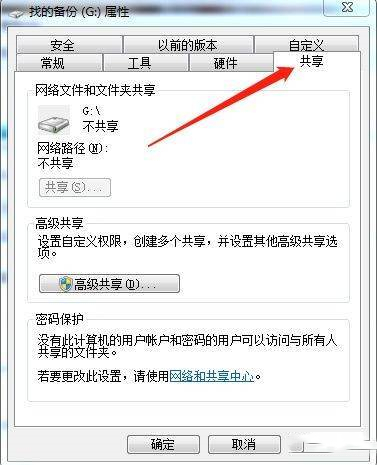
3.然后点击“共享”,如下图所示。
4.高级共享“权限”-->完全控制是否已经勾选,如下图所示。
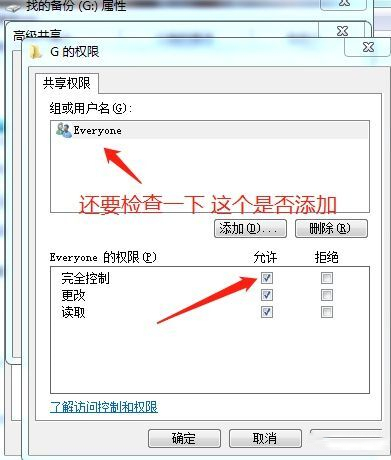
5.检查完成后点击确定就可以了。






 苏公网安备32032202000432