Win10设置里没有触摸板选项怎么办?Win10设置里没有触摸板选项的解决方法
大家知道Win10设置里没有触摸板选项怎么办吗?下文小编就带来了Win10设置里没有触摸板选项的解决方法,希望对大家能够有所帮助,一起跟着小编来学习一下吧!
Win10设置里没有触摸板选项怎么办?Win10设置里没有触摸板选项的解决方法
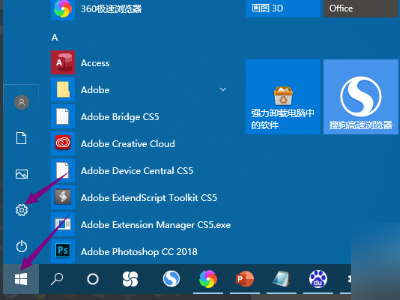
1、打开电脑,点击开始,点击设置,如下图所示。
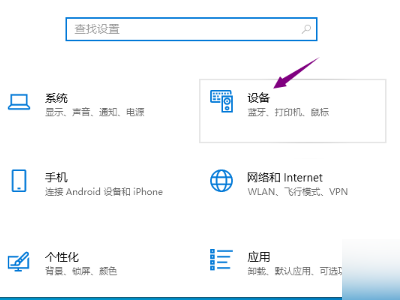
2、接下来需要点击设备,如下图所示。
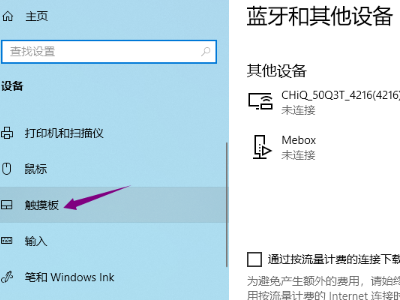
3、接下来需要点击触摸板,如下图所示。
4、接下来需要点击其他设置,如下图所示。
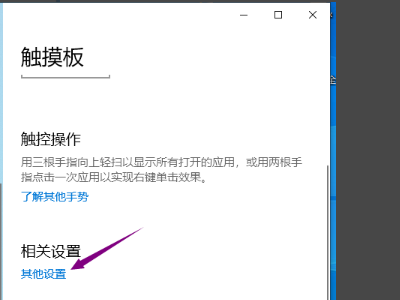
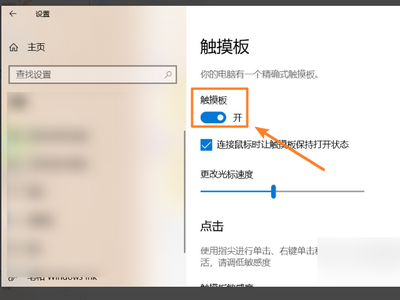
5、右边选项,将触摸板的关设置为开即可,之后就可以在设备列表当中找到触摸板了,如下图所示。






 苏公网安备32032202000432