Win10系统添加家庭成员出错怎么办?Win10系统添加家庭成员出错的解决方法
很多小伙伴不知道Win10系统添加家庭成员出错怎么办,所以下面小编就分享了Win10系统添加家庭成员出错的解决方法,一起跟着小编来看看吧,相信对大家会有帮助。
Win10系统添加家庭成员出错怎么办?Win10系统添加家庭成员出错的解决方法
1、在开始菜单按钮上单击鼠标右键,选择【控制面板】,如下图所示。

2、将控制面板的查看方式修改为【大图标】,在下面点击【internet 选项】,如下图所示。

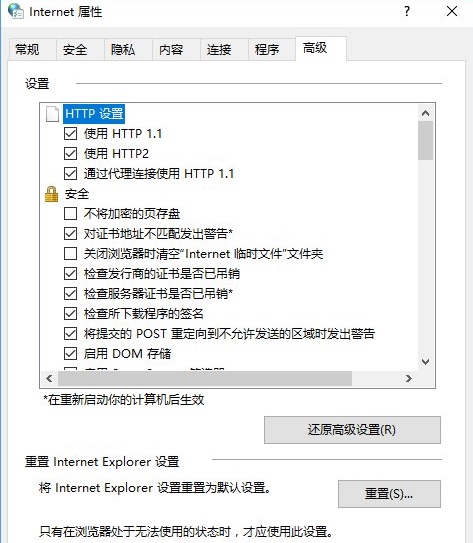
3、在internet属性界面点击【高级】选卡,在设置框中将“使用SSL 3.0”、“使用SSL 1.0”、“使用SSL 1.1”、“使用SSL 1.2” 5项勾选起来,点击应用并确定即可,如下图所示。






 苏公网安备32032202000432