Win10系统usb接口没反应怎么办?Win10系统usb接口没反应的解决方法
Win10系统usb接口没反应怎么办?下面小编就讲解了Win10系统usb接口没反应的解决方法方法,有需要的小伙伴赶紧来看一下吧,相信对大家一定会有所帮助哦。
Win10系统usb接口没反应怎么办?Win10系统usb接口没反应的解决方法
方法一
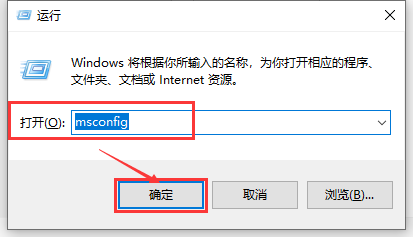
1、首先使用快捷键“win+r”打开“运行”窗口,输入“msconfig”,点击确定进入“系统配置”窗口,如图所示。
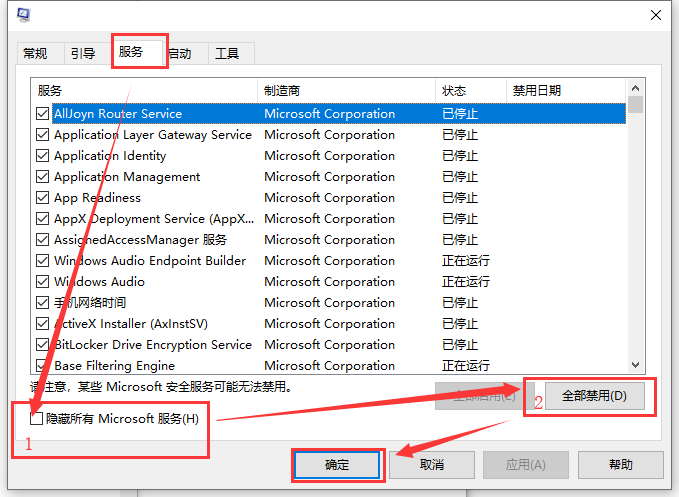
2、然后在“系统配置”窗口中的“服务”选项中,点击击勾选“隐藏所有 Microsoft 服务”前面的复选框,然后单击“全部禁用”,如图所示。
ps:如果您启用了指纹识别功能,请不要关闭相关服务
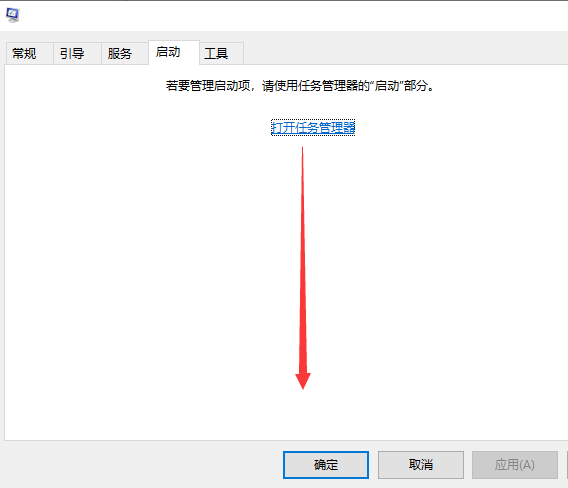
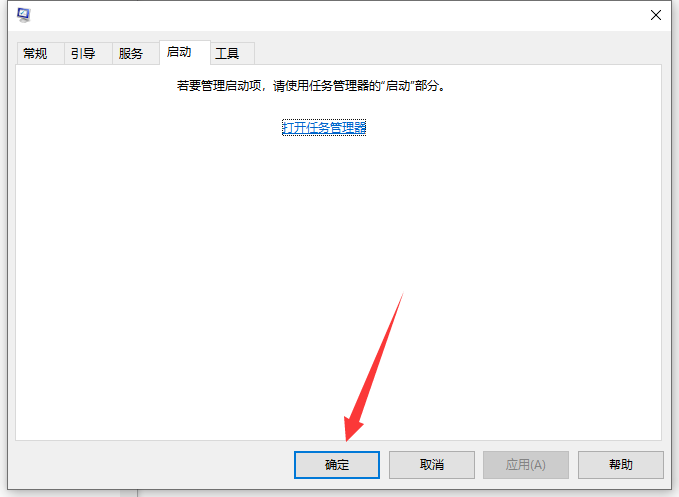
3、然后在系统配置窗口的“启动”选项卡上,单击“打开任务管理器”,如图所示。
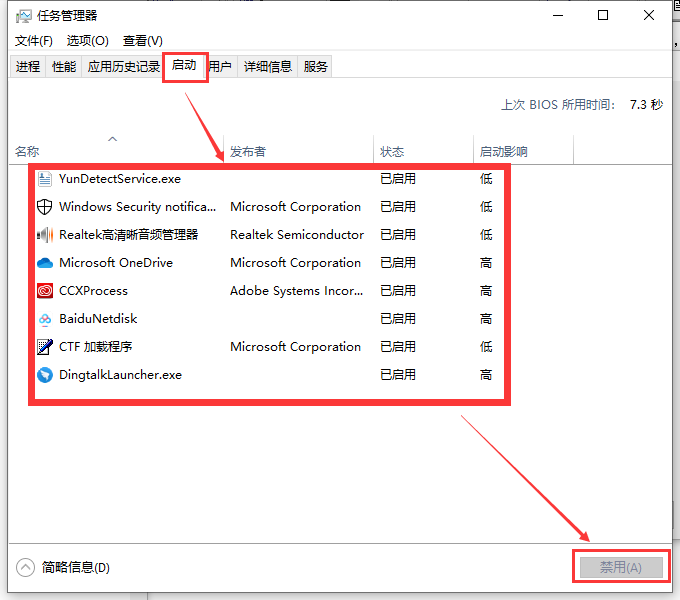
4、在任务管理器的启动选项卡上,针对每个启动项进行选择。然后单击“禁用”,将所有选项禁用,关闭“任务管理器”,如图所示。
5、在系统配置窗口中,单击确定,然后重新启动计算机。如果干净启动后USB设备能够识别,则逐个开启项启项找到引起问题的软件,然后将它卸载掉,如图所示。
方法二
更新USB驱动:检查USB设备驱动,并进行更新
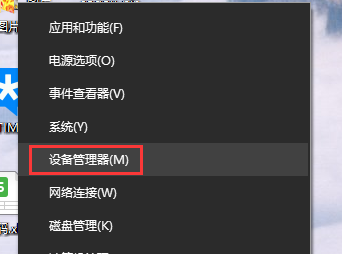
1、在开始菜单处单击鼠标右键,选择“设备管理器”选项,打开“设备管理器”窗口,如图所示。
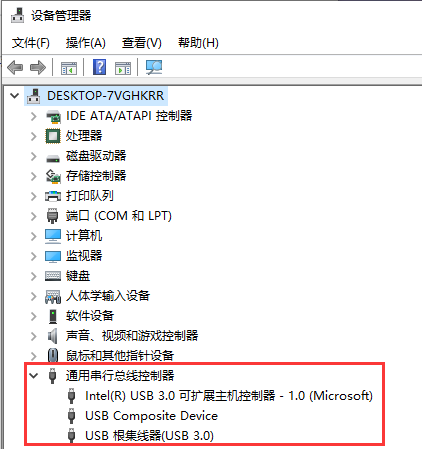
2、然后在“设备管理器”窗口中展开“通用串行总线控制器”,将里面所安装的USB启动逐个检查驱动并进行更新,如图所示。
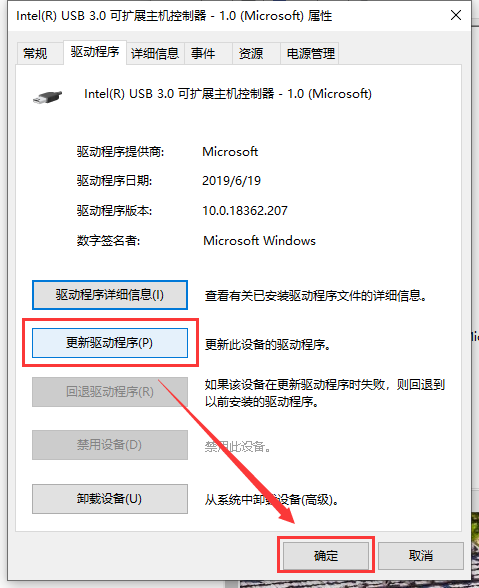
3、双击要更新的USB驱动项,打开属性,在“驱动程序”选项中单击“更新驱动程序”即可,如图所示。






 苏公网安备32032202000432