Win10出现driverpowerstatefailure蓝屏怎么办?Win10出现driverpowerstatefailure蓝屏的解决方法
Win10出现driverpowerstatefailure蓝屏怎么办?下面小编就带来了Win10出现driverpowerstatefailure蓝屏的解决方法,有需要的小伙伴赶紧来看一下吧。
Win10出现driverpowerstatefailure蓝屏怎么办?Win10出现driverpowerstatefailure蓝屏的解决方法
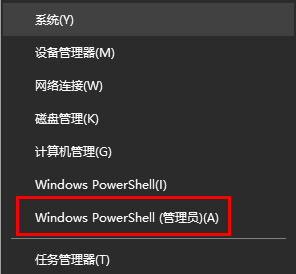
1、按下快捷键“win+x”,选择命令提示符(管理员),如下图所示。
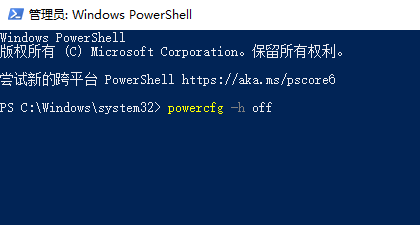
2、在“命令提示符”框中输入“powercfg -h off”按回车键(关闭休眠),如下图所示。
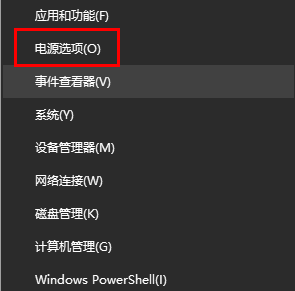
3、在开始菜单单击右键,选择“电源选项”,如下图所示。
4、在右侧点击以选中的电源选项的“其他电源设置”,如下图所示。

5、再点击左侧的“更改计算机睡眠时间”,如下图所示。

6、在下方点击“更改高级电源设置”,如下图所示。

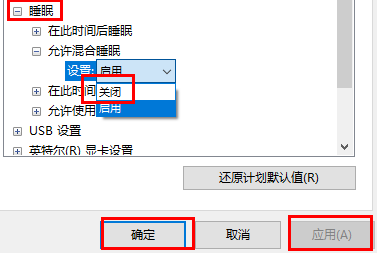
7、最后展开“睡眠”—“允许混合睡眠”,将其更改为禁用,点击应用并确定,如下图所示。






 苏公网安备32032202000432