Win10系统硬件加速怎么调高?Win10系统硬件加速调高的方法
很多小伙伴还不了解Win10系统硬件加速怎么调高,所以下面小编就带来了Win10系统硬件加速调高的方法,有需要的小伙伴赶紧来看一下吧。
Win10系统硬件加速怎么调高?Win10系统硬件加速调高的方法
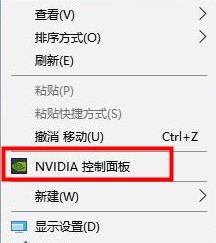
1、右击桌面空白——选择NVIDIA控制面板,如下图所示。
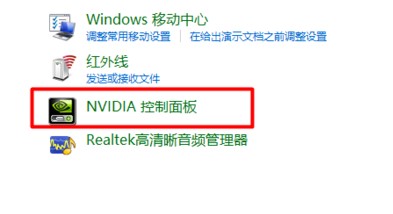
2、也可通过控制面板——硬件和声音打开,如下图所示。
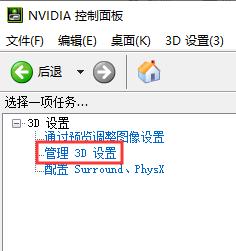
3、选择左边3D设置——点击管理3D设置,如下图所示。
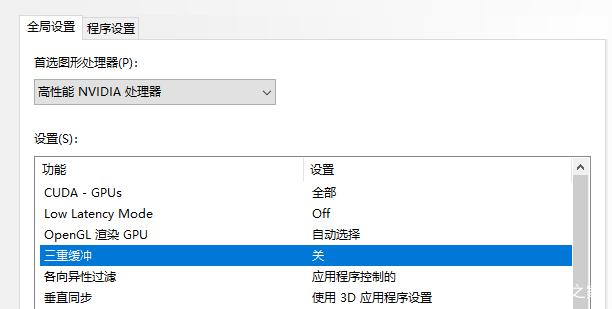
4、在全局设置中——将首选图像处理器调成高性能——下面的三重缓冲点击选择关闭,如下图所示。
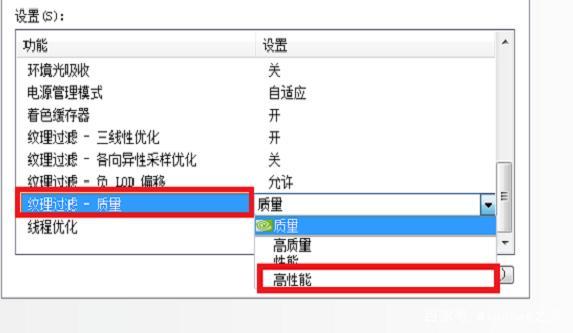
5、鼠标滚轮向下滚动——找到纹理过滤-质量——选择为高性能,如下图所示。
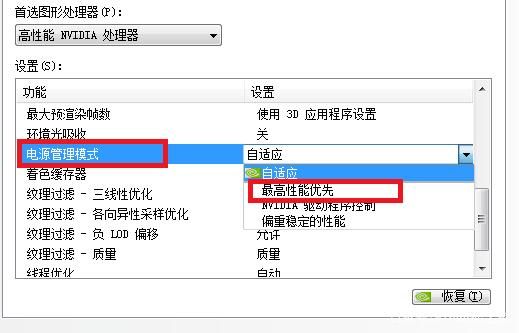
6、电源管理模式、纹理过滤三线——选为最高性能,如下图所示。
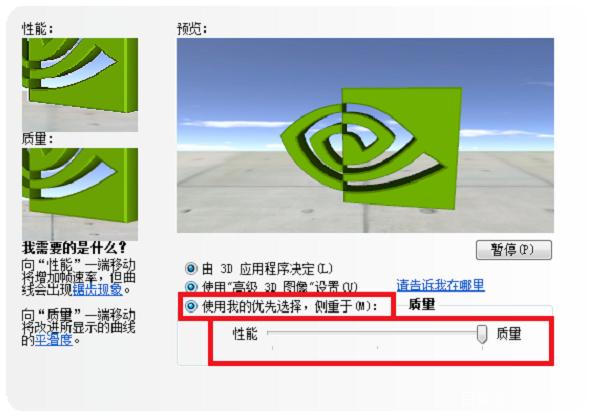
7、返回图像设置——下方用鼠标侧滑至质量,如下图所示。






 苏公网安备32032202000432