Win10系统网盘如何删除wps?Win10系统网盘删除wps的方法
大家知道Win10系统网盘如何删除wps吗?下文小编就带来了Win10系统网盘删除wps的方法,希望对大家能够有所帮助,一起跟着小编来学习一下吧!
Win10系统网盘如何删除wps?Win10系统网盘删除wps的方法
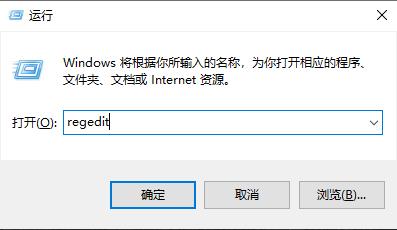
1、按下“win+r”打开运行,输入“regedit”,如下图所示。
2、打开下拉“HEKY_CURRENT_USER—>Software”,如下图所示。

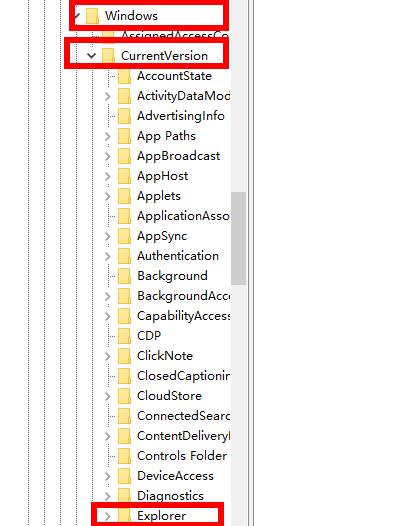
3、依次再打开“Microsoft—>Windows—>CurrentVersion—>Explorer”,如下图所示。。
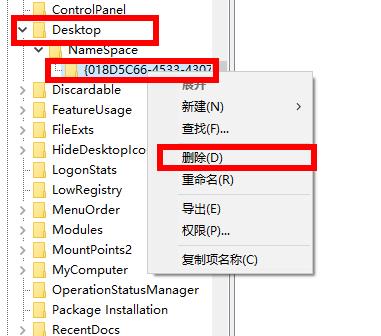
4、找到文件夹“Desktop”点击下拉再点击“NameSpace”右击下面的文件点击“删除”,如下图所示。
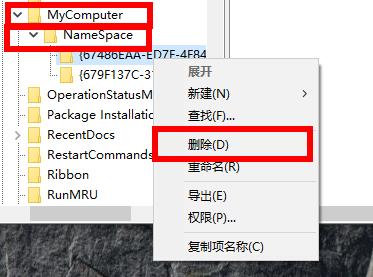
5、在找到文件夹“MyComputer”点击下拉再点击“NameSpace”右击下面的文件点击“删除”即可,如下图所示。






 苏公网安备32032202000432